在節能減排與綠色能源轉型的時代浪潮下,生物質顆粒機和鋸末顆粒機作為高效的節煤設備,正日益受到工業生產和家庭取暖領域的青睞。它們能將農林廢棄物(如木屑、秸稈、鋸末等)轉化為高密度的清潔燃料顆粒,替代傳統煤炭,不僅降低了燃料成本,更顯著減少了環境污染。以下通過高清圖與細節圖,帶您深入了解這兩款設備的構造、原理與優勢。
一、 設備全景與核心外觀(高清圖)
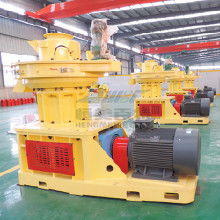
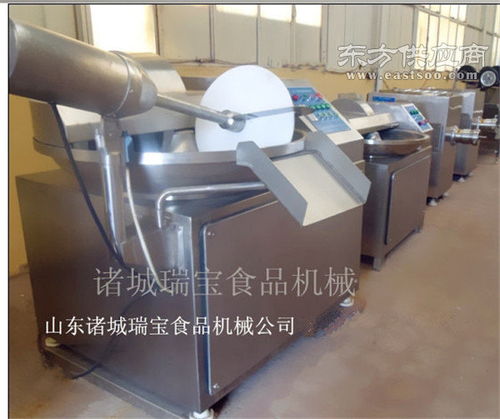
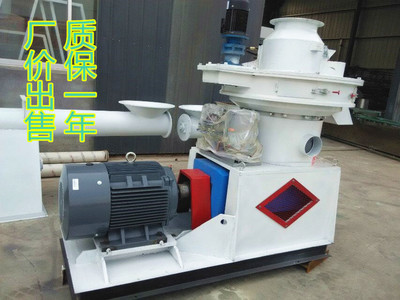
- 生物質顆粒機整體圖:從高清全景圖中可以看到,設備結構緊湊,設計堅固,通常由進料系統、壓制系統(核心環模與壓輥)、傳動系統、出料系統和電控系統組成。現代化的外觀涂裝和合理的布局,展現了其工業級的可靠性與生產效率。
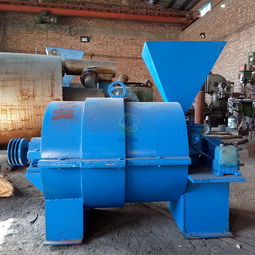
- 鋸末顆粒機特寫圖:針對鋸末這類細碎原料優化的機型,其進料口設計往往更注重防塵與均勻送料。高清圖片能清晰展示其加強型的機身和便于維護的開放式結構,凸顯其處理特定原料的專精能力。
二、 核心工作部件細節剖析(細節圖)
- “心臟”部件——環模與壓輥:細節特寫圖是理解其工作原理的關鍵。高質量的合金鋼環模上布滿精密加工的模孔,其孔徑決定了顆粒的直徑。與之緊密配合的壓輥,表面通常帶有增強摩擦的紋路或凹槽。高清細節圖能清晰展示其耐磨材質和工藝,這是保證出粒成型率與設備壽命的核心。
- 進料與調節裝置:細節圖可以展示螺旋進料器的結構、調速電機以及至關重要的“壓輥間隙調節機構”。通過特寫,用戶可以了解如何微調這個間隙以適應不同原料的濕度與硬度,這對穩定生產和顆粒質量至關重要。
- 傳動與潤滑系統:重型齒輪箱或皮帶傳動系統的細節圖,體現了設備的動力傳輸可靠性。集中潤滑點的特寫,則提示了設備維護的便捷性,保障了長期運行的穩定性。
- 成型顆粒出料瞬間:一張高清的顆粒出料口特寫圖極具說服力。可以看到剛從模孔中擠壓出的生物質顆粒溫度較高,表面光滑,質地密實,長度均勻,直觀證明了設備的成型效果。
三、 原料與成品對比展示
一組對比圖極具價值:一邊是松散、體積龐大的鋸末、木屑或粉碎后的秸稈原料,另一邊則是經過設備壓制后形成的細小、規整、高密度的顆粒成品。這種視覺對比,強烈凸顯了設備在“減容增效”、提升燃料品質方面的巨大能力。
四、 安全與智能控制細節
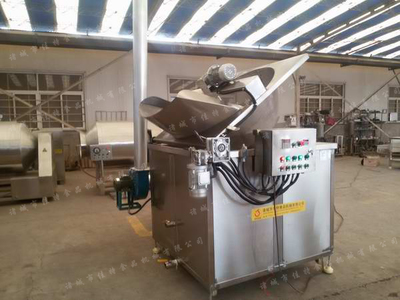
現代顆粒機通常配備智能電控柜。細節圖展示其操作界面、電流表、過載保護開關和PLC控制器等,體現了設備的自動化程度與操作安全性,便于用戶監控運行狀態和調整參數。
通過以上高清圖與細節圖的層層解析,生物質顆粒機和鋸末顆粒機不再只是抽象的概念。它們以其精密堅實的機械結構、科學高效的工作原理,將廢棄生物質“點廢為寶”,化為高效的清潔能源。投資此類節煤設備,不僅是追求經濟效益的明智選擇,更是企業踐行社會責任、邁向可持續發展的重要一步。在選擇時,建議用戶務必關注這些核心部件的細節做工與材質,這正是設備性能與耐久性的根本保證。